主页、会话页与右侧面板:界面功能分区图解
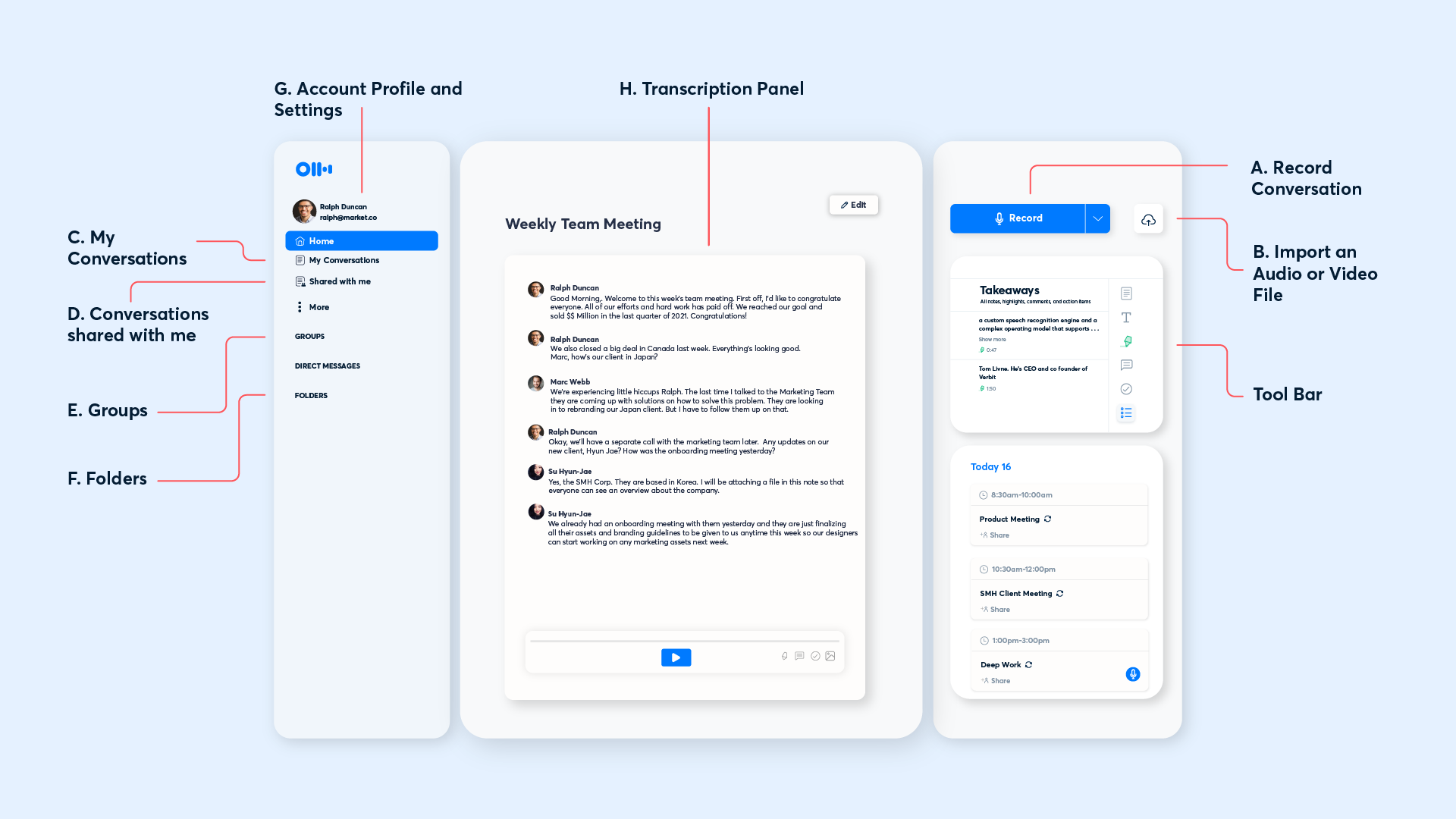
网页版打开后是三栏结构,官方帮助中心有一张标注了 A 到 H 的导览图。跟着这张图认一遍路,后面所有操作都不会迷路。
左栏:导航与归属
- Home:主页,上方是录制按钮和「粘贴会议链接」输入框,下方是同步过来的日历——今天要开的会都在这。
- My Conversations:你录的、你导入的所有会话列表,默认按时间倒序。
- Shared with Me:别人分享给你的会话(注意:分享来的会话不能由你删除)。
- Groups / Folders:群组与文件夹,协作和归类的家,见团队频道与文件夹归类。
- 账号设置:左上角点头像进入,说话人词汇、OtterPilot 开关、通知管理全在这。
中栏:会话页
点开任意一条会话,中间是完整文字稿:按说话人分段,播放条在底部,播放到哪句高亮哪句。顶部可改名,右上角三个点是导出、分享的入口,见文字稿导出成 TXT、Word 与 PDF 的方法。
右栏:Takeaways 面板
转写页右侧是「要点面板」:摘要、大纲、高亮、评论、行动项,以及 Otter Chat 问答标签页都挂在这。会后消化基本就在这一栏完成,见右侧要点面板。
手机端对应关系
手机应用把三栏压成两个标签页:Conversations(会话列表)和 Calendar(日历),右栏要点进会话后上下翻。录制按钮固定在右下角,见手机上第一次录音转文字的完整步骤。
认完路,从注册账号正式开始。