绑定日历后会议列表自动出现的方法
OtterPilot 的所有自动化都以一个动作为前提:把日历交给它。绑定之后,你的日程会出现在 Otter 主页的日历区,凡是带 Zoom、Google Meet、Teams 链接的会议,OtterPilot 都能自动接管。
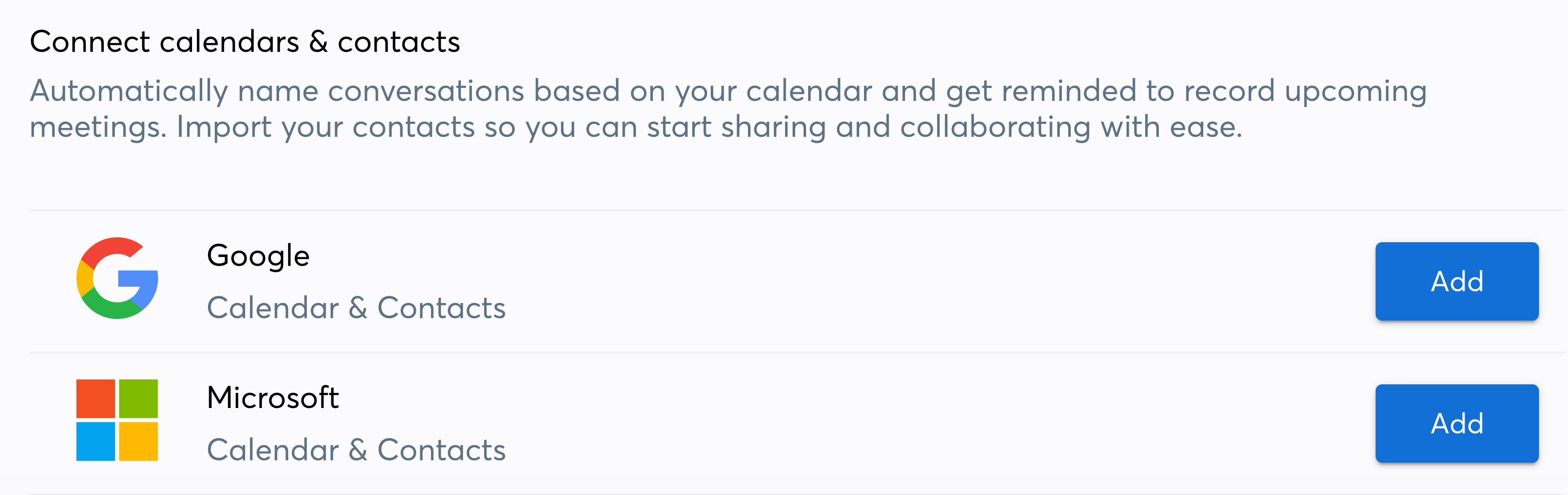
绑定步骤
- 登录网页版,左上角点头像展开菜单,进入 Account Settings(账户设置);
- 切到 Apps 标签页,找到 Connect calendars & contacts 区块;
- 在 Google 或 Microsoft 旁边点 Add,弹出授权窗口按提示登录并允许;
- 回到主页,日历事件开始同步显示。
四个细节
- 邮箱不必一致:Google 或微软账号的邮箱和 Otter 注册邮箱不同也能绑定;
- 多日历可叠加:重复上面的添加动作,把工作日历、项目日历都接进来;
- 联系人一起连:同一入口也能连通讯录,为的是分享协作时能按人匹配;
- 随时可断开:同一设置页里随时移除授权。
绑定后的主页长什么样
主页日历区列出近期会议,每条带会议链接的事件旁边有一个开关——这就是单场控制位:这一场要它进、那一场别进,见自动入会、自动分享这些开关都管什么。
为什么建议在网页版操作
日历授权、OtterPilot 全局设置都在网页版的账户设置里,手机端部分设置项暂缺或滞后。绑一次全端生效,之后手机上也能看到同步的会议,见四端入口怎么选。
日历接好了,就去自动入会设置调它的行为。