手机上第一次录音转文字的完整步骤
手机是 Otter 最常用的录音入口。第一次录从打开应用到拿到文字稿,一共五步,全程一分钟内。
开录五步
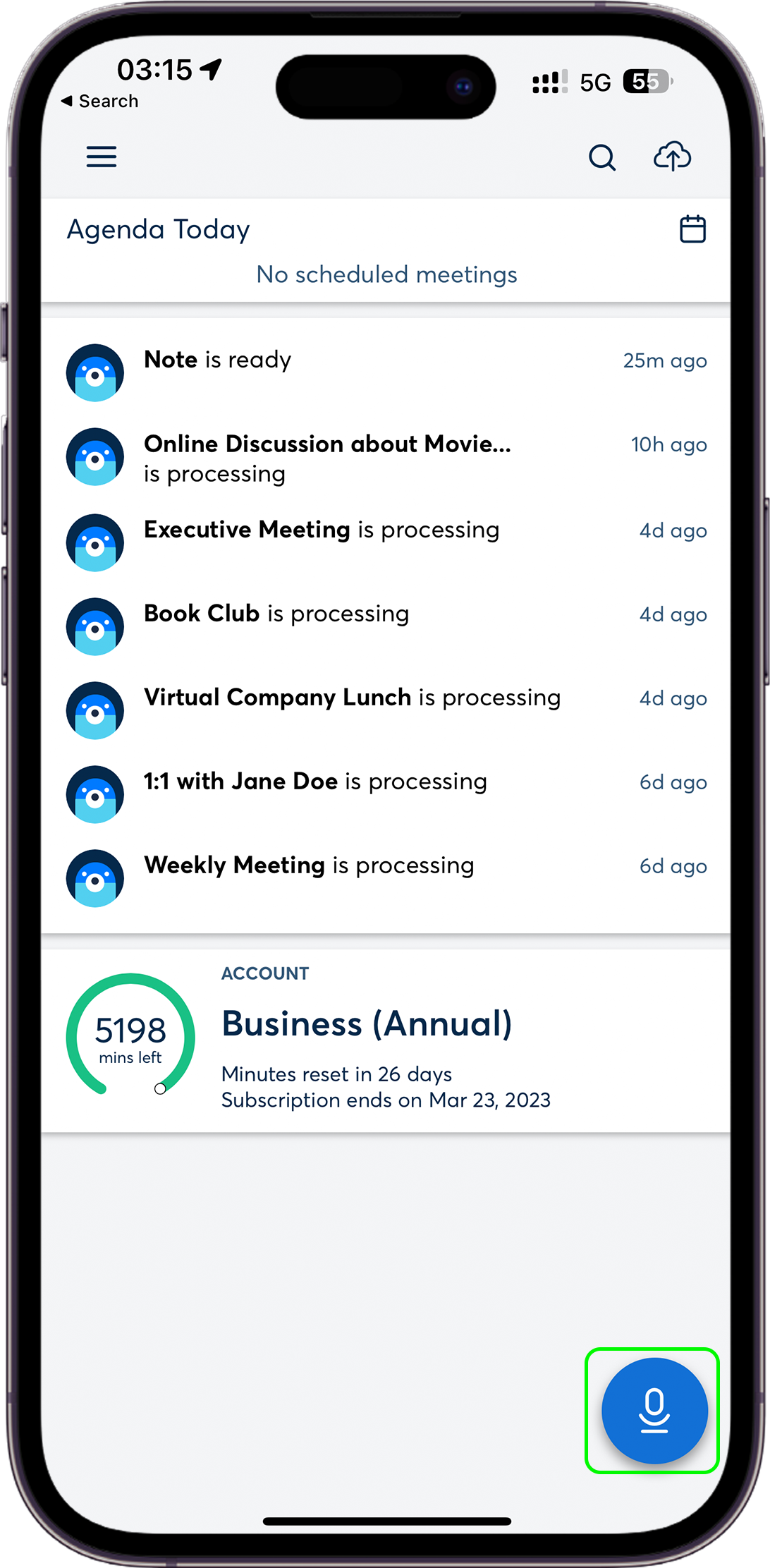
- 打开应用:登录后主页会显示 Conversations(会话列表)与 Calendar(日历)两个标签,右下角是录音键。
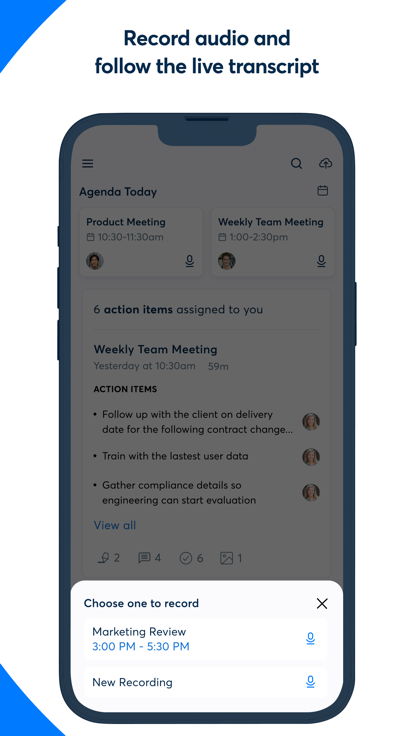
- 点蓝色麦克风:如果当天日历里有同步过来的会议,会先弹出「选一场来录」;没有就直接开录。选了会议,转写稿会自动挂到那场会的名下。
- 对麦克风说话:文字几秒内开始滚动。保持手机放在说话人三英尺(约一米)内,见录音环境怎么摆才能让文字稿更准。
- 随手标注(可选):录的同时可以高亮句子、拍白板照片插入——这些标注会钉在对应时间点上。
- 停止保存:见下一节的播放条操作,停止后会话自动存入 My Conversations。
新会话的命名
新录音默认叫「Note」。录完在会话页点标题即可改名——强烈建议当场改成有意义的名字(如「0305 与供应商谈价」),日后搜索全靠它,见几百条会话怎么找。
两个前提
- 联网:实时转写走云端,网络断了就只剩录音不出字;
- 麦克风权限:首次开录系统会请求麦克风权限,拒绝了就录不进声音,排查见录不进声音、转写卡住的排查清单。
录完之后先学会暂停和停止:录音中途暂停、继续和停止分别怎么按。